一、这篇教程适合谁
新手看:对于国内用户,我们无法直接使用codex,就算你下载了,仍然需要国外的手机号才能登录,那就不使用了吗?不,采用codex++实现增强(静默打开codex),同时,使用中转站直接接入chatgpt接口,以此来实现codex的使用。
编程
如果你遇到下面这些情况,这篇文章会比较适合你:
想在本地使用 Codex,但登录麻烦,没有魔法加持,但希望通过 Codex++ 管理增强功能;
不想手动改一堆配置文件,希望通过图形界面完成配置;
安装过程中遇到“菜单没出现”“Key 不生效”等问题。
这篇文章主要讲“安装、配置、连通性测试、常见问题”。
二、先理解几个概念
1. Codex 是什么
Codex 是 OpenAI 面向 编程与自动化任务的智能代理。它可以读取项目文件、修改代码、运行命令、生成文档、辅助排查问题,也可以在桌面端、终端、编辑器等不同场景中使用。
对新手来说,可以先把它理解成“能操作项目文件的 AI 助手”。不是只能聊天,而是可以在你的项目目录里实际完成任务。
2. Codex++ 是什么
Codex++ 是一个面向 Codex的外部增强启动器和管理工具。它不直接修改Codex原始安装文件,而是通过外部启动器启动 Codex,并注入一些增强能力。
安装后通常会有两个入口:
Codex++:静默启动入口,用来启动 Codex 并加载增强功能;
Codex++ 管理工具:图形化控制台,用来检查状态、修复问题、管理增强功能、配置中转注入、查看日志等。
简单说:日常打开用 Codex++,配置和排查用 `Codex++ 管理工具。
3. 中转站是什么
这里说的“中转站”,一般指兼容 OpenAI API 格式的模型服务入口。它通常会给你三样东西:
Base URL:接口地址;API Key:访问密钥;Model:模型名称;
不同中转站价格、稳定性各不一样,下面我会讲到具体使用方式。
三、codex下载
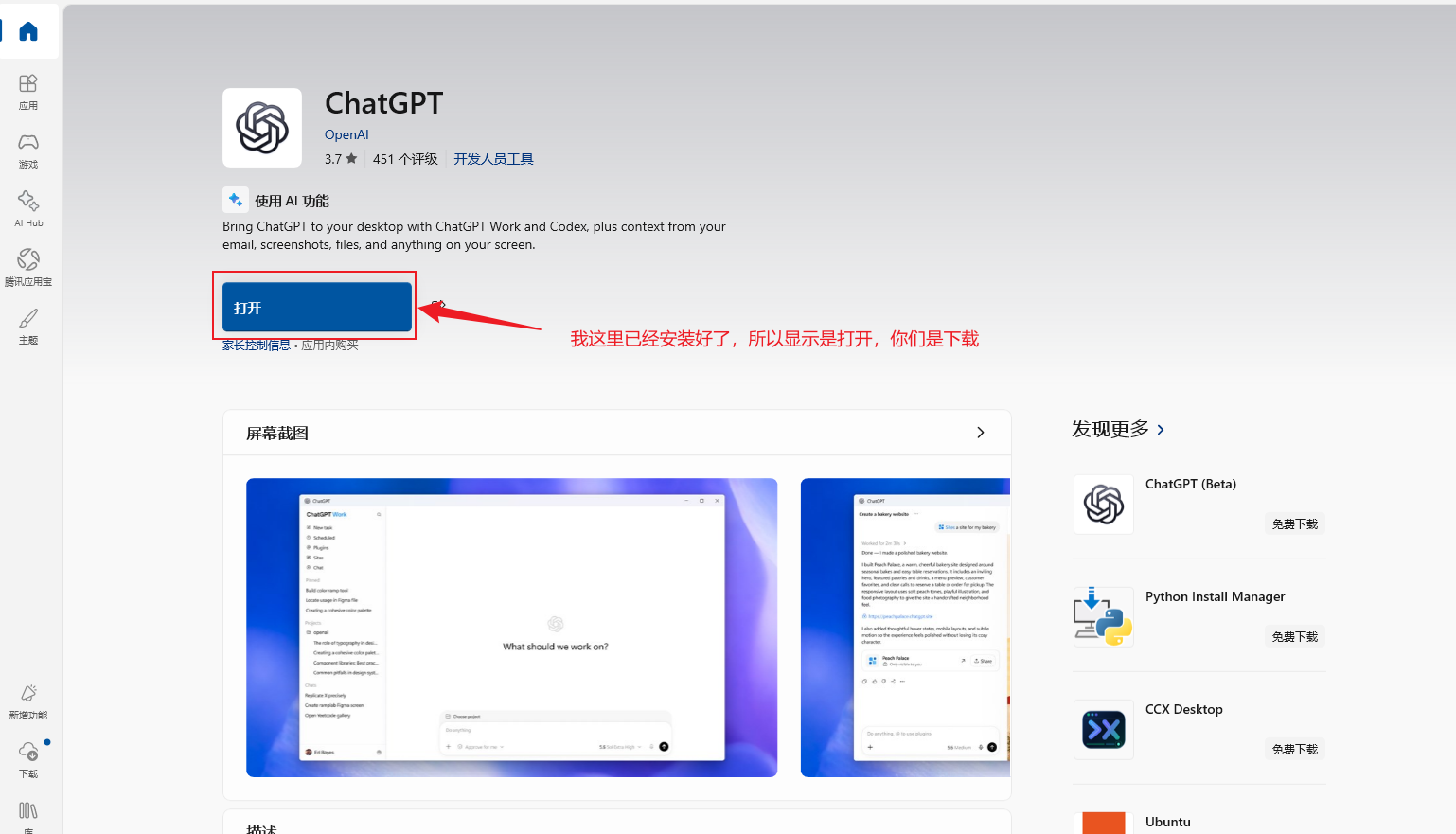
codex的官方安装渠道是通过微软商店,点下载后通常会自动安装到**C:\Users\<用户名>\.codex**目录下,其中包含了重要的config.toml 配置文件 (用于修改api接口、模型等配置),这个在后期你们熟练使用时可能会用到。下载成功后先不要打开,接下来下载Codex++
注意:微软中codex的图标就是ChatGPT,如下图所示:
四、下载 Codex++
Codex++ 的官方安装地址是在 GitHub Releases 上,所以要进入github进行下载。如果不方便下载可以从云盘上直接取:
编程
https://wwayu.lanzouv.com/iT5HB3zguz1g 密码:7b86
github下载地址:
https://github.com/BigPizzaV3/CodexPlusPlus
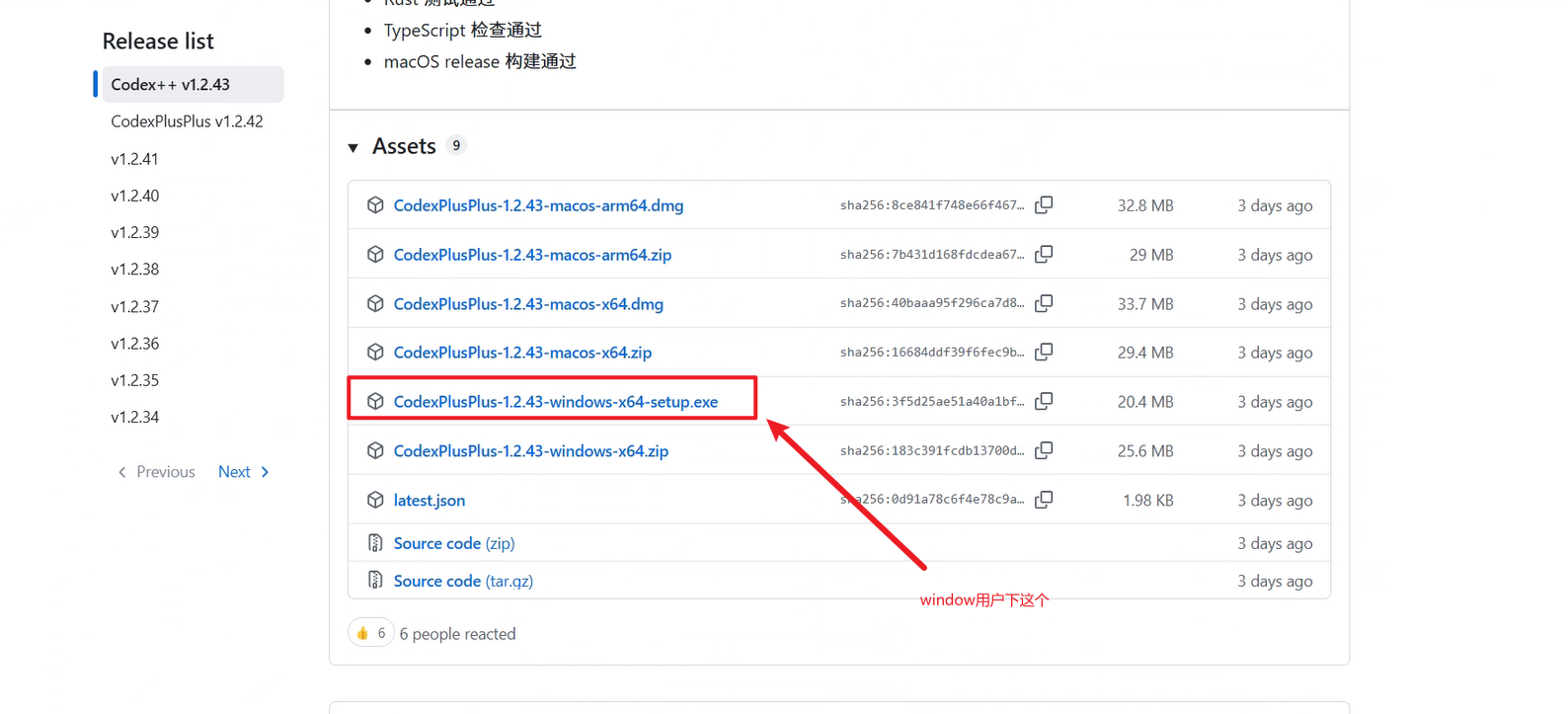
打开项目后,进入 Releases 页面,按照自己的系统下载对应安装包:
Windows:下载类似
CodexPlusPlus-*-windows-x64-setup.exe的文件;macOS Intel:下载类似
CodexPlusPlus-*-macos-x64.dmg的文件;macOS Apple Silicon:下载类似
CodexPlusPlus-*-macos-arm64.dmg的文件。
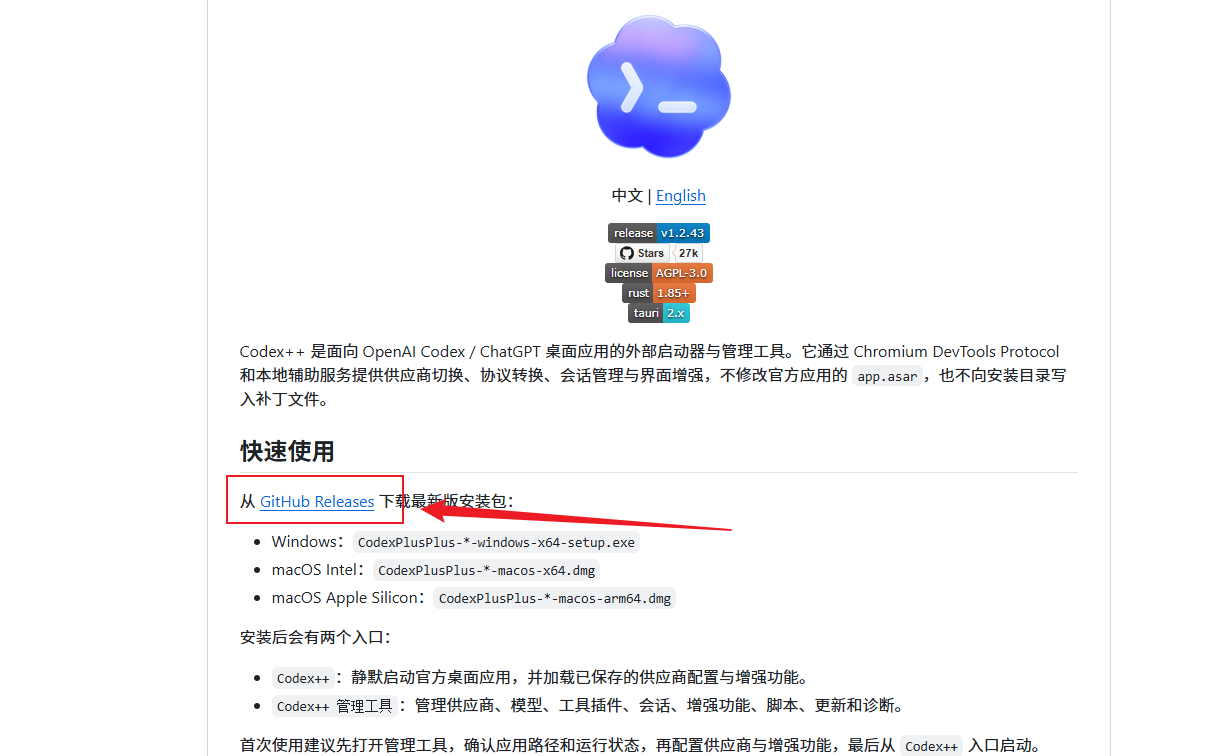
点击进入后,找到如下链接,点击后会直接下载。
五、安装 Codex++
Windows 用户下载 .exe 安装包后,双击运行安装程序即可。

按照安装指引一步步往下执行即可。
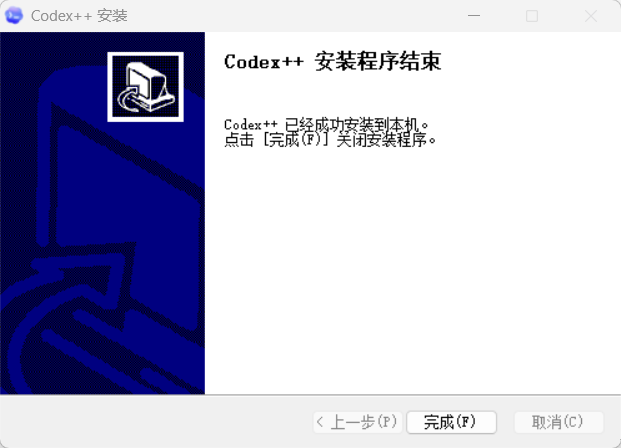
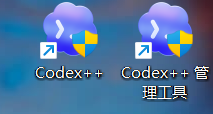
安装完成后,一般会出现两个快捷方式:
Codex++:双击后会静默打开codex
Codex++ 管理工具:用于对codex工具的增强管理,比如配置中转站接口、对话记录删除(codex本身无法删除对话记录)
六、配置中转站
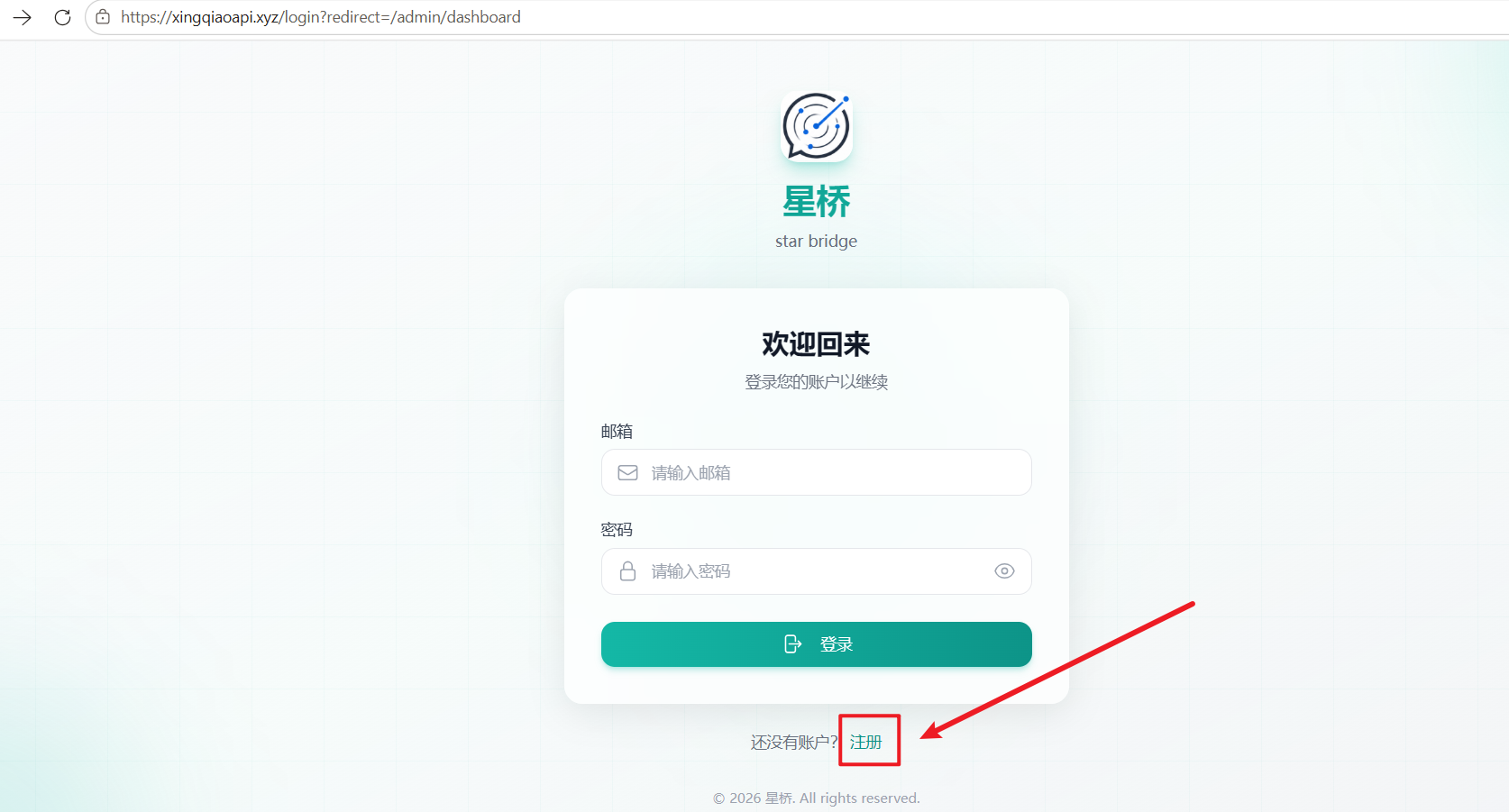
codex++是用来静默打开codex的(跳过校验环境),但后期我们在用codex时,对话发送的接口请求是要转到codex服务器,第一,我们本地网络做不到,第二,codex对话是要开会员(pro、plus等)的,而为了实现我们本地环境也可以顺利使用codex接口,我们需要通过中转站实现,这里按博主常用的中转站为例https://xingqiaoapi.xyz/admin/dashboard ,打开地址,先注册一个账号:
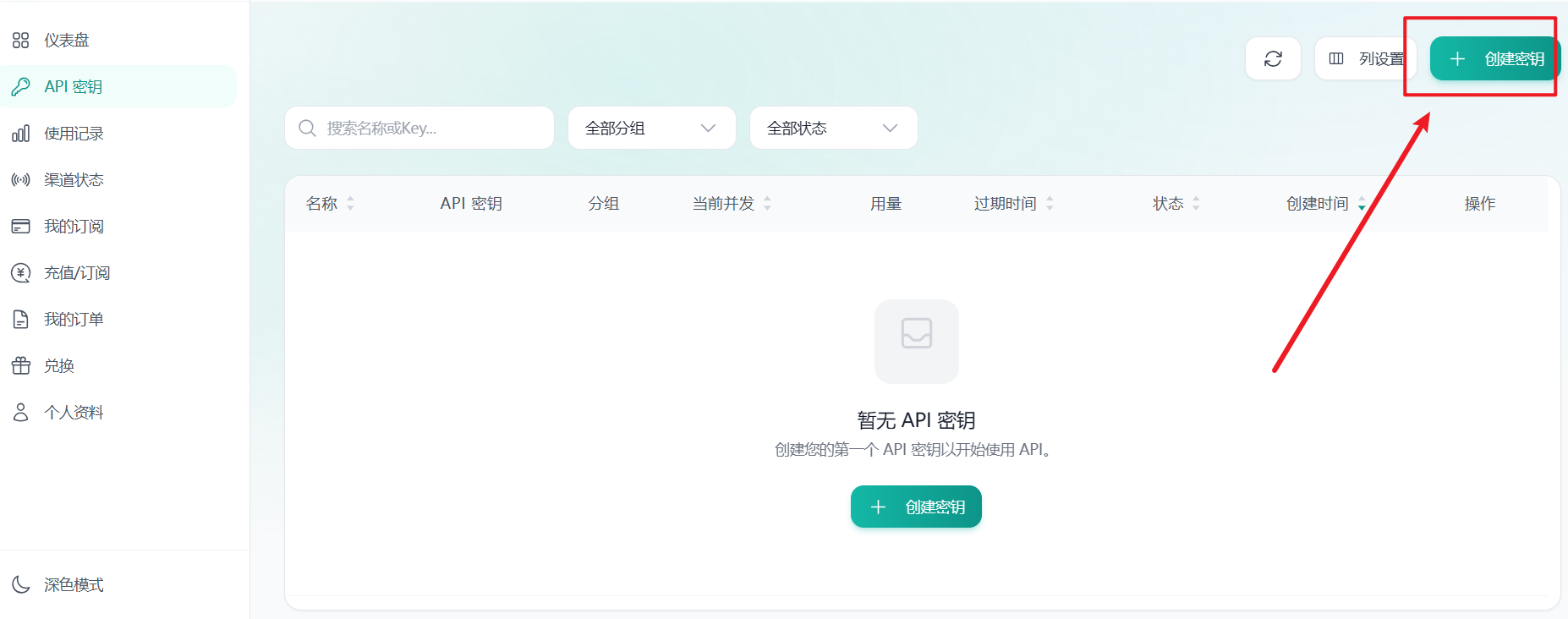
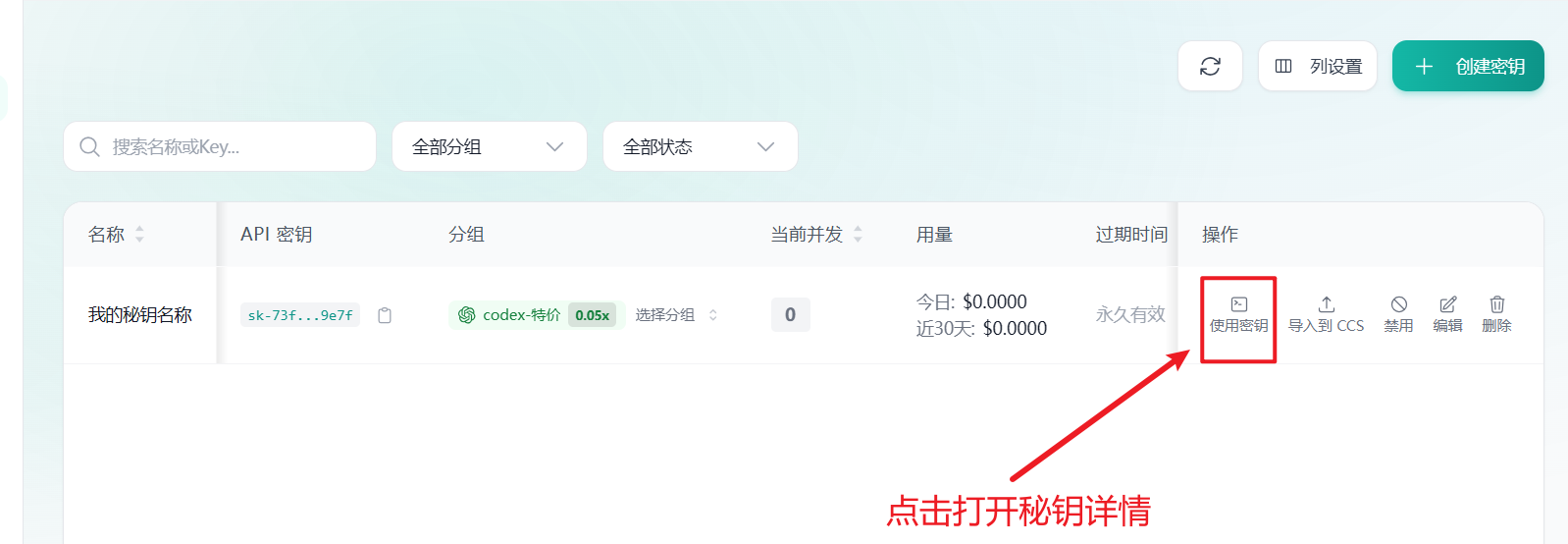
进入后点击api秘钥菜单栏,刚进来还没有秘钥,我们先点击创建秘钥
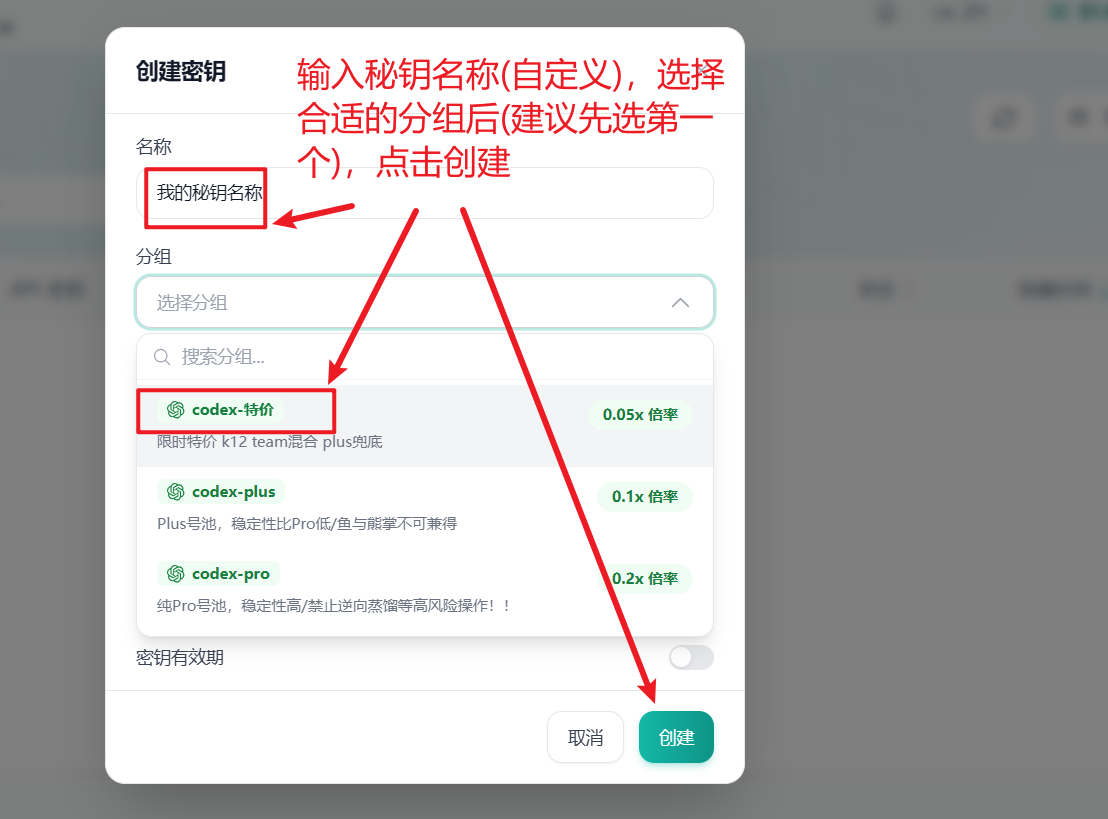
创建秘钥时,输入名称并选择分组,这里的分组对标chatgpt的各会员档次,倍率是打折价格,但是博主用的这个中转站比较便宜而且有很多免费额度,可以猛猛的蹬
点击创建好后直接点击秘钥详情
点击打开我们可以看到该api秘钥对应模型的详细信息,其中有两项内容是后面需要用到的
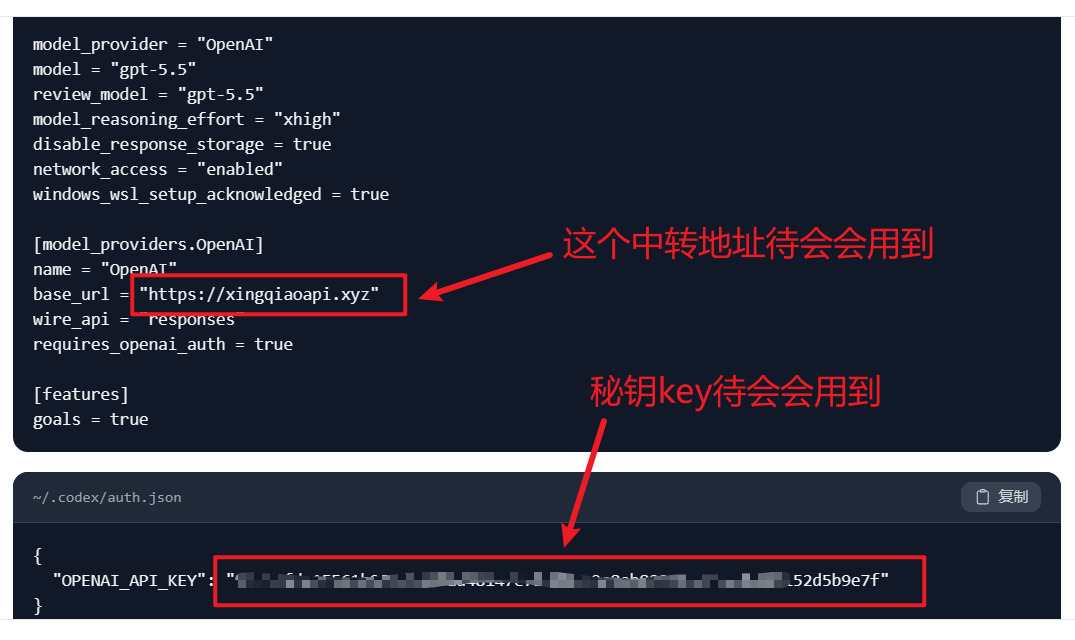
先保留以上界面不要关闭,接下来我们打开codex++管理工具
七、启动Codex++管理工具
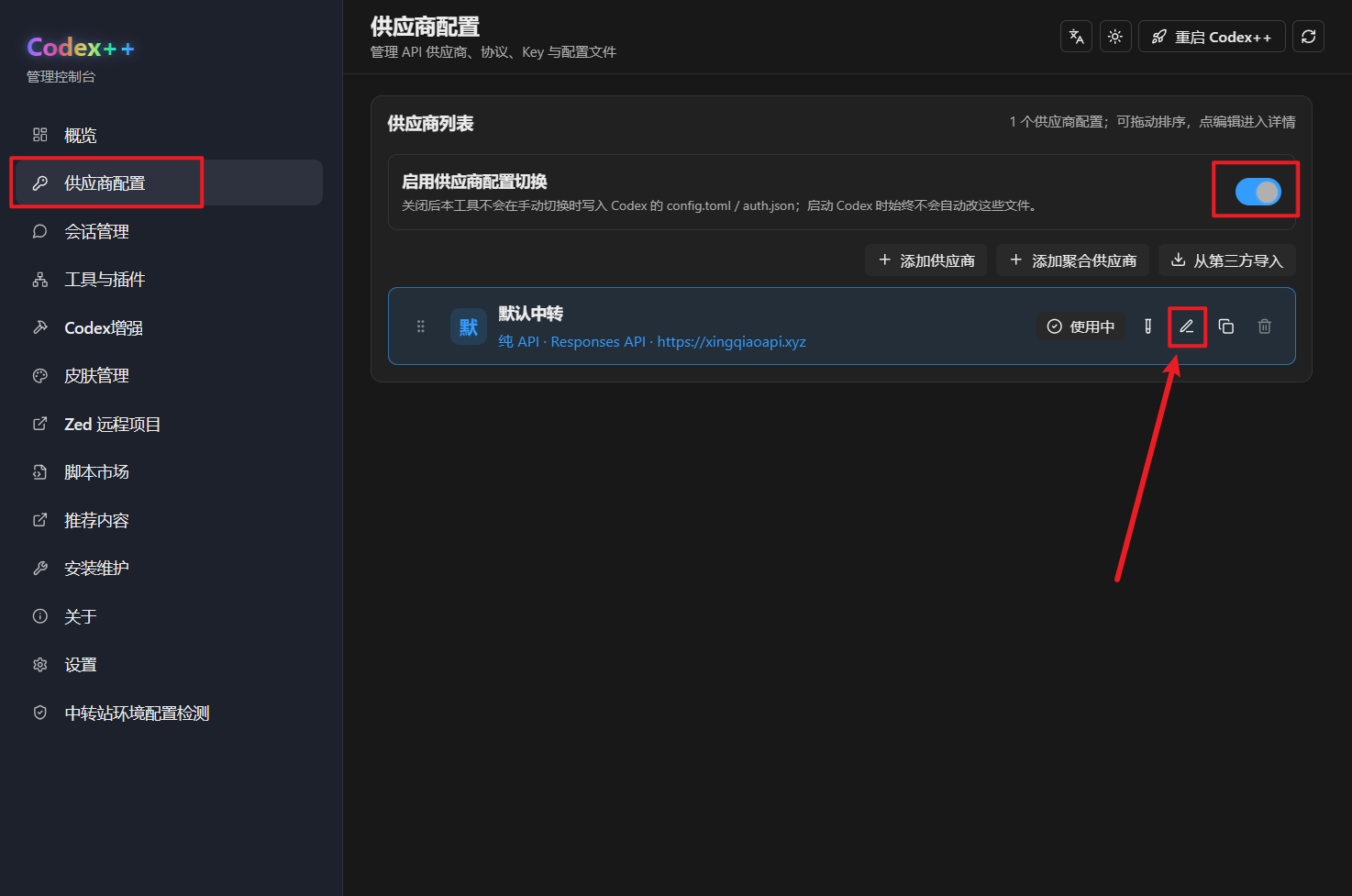
点击Codex++管理工具打开应用,打开后点击供应商配置,点击默认中转的编辑按钮,进入编辑详情
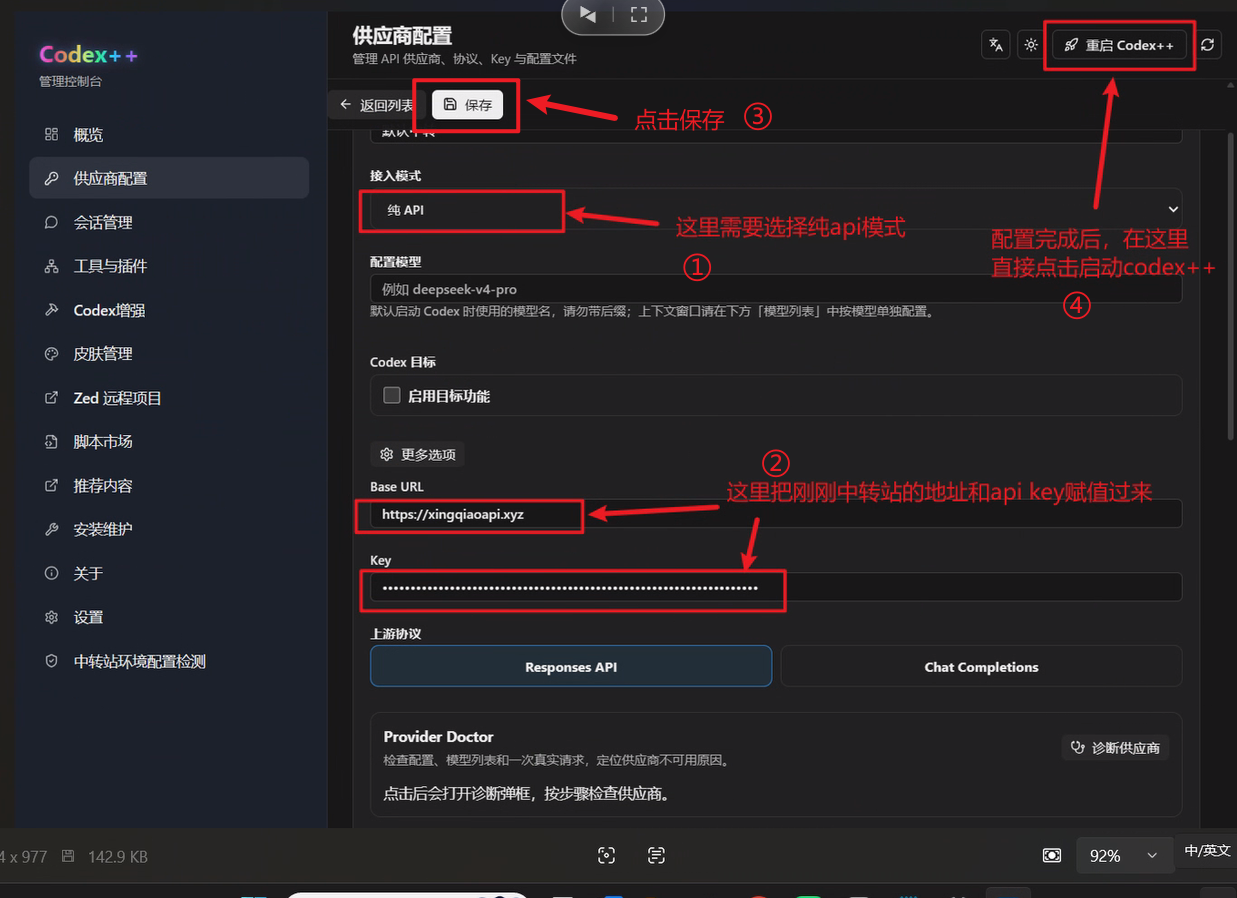
在供应商详情界面填入对应配置,接入模式选择api,然后将刚刚中转站新建的apikey和地址复制过来,点击保存后,直接右上角启动Codex++。
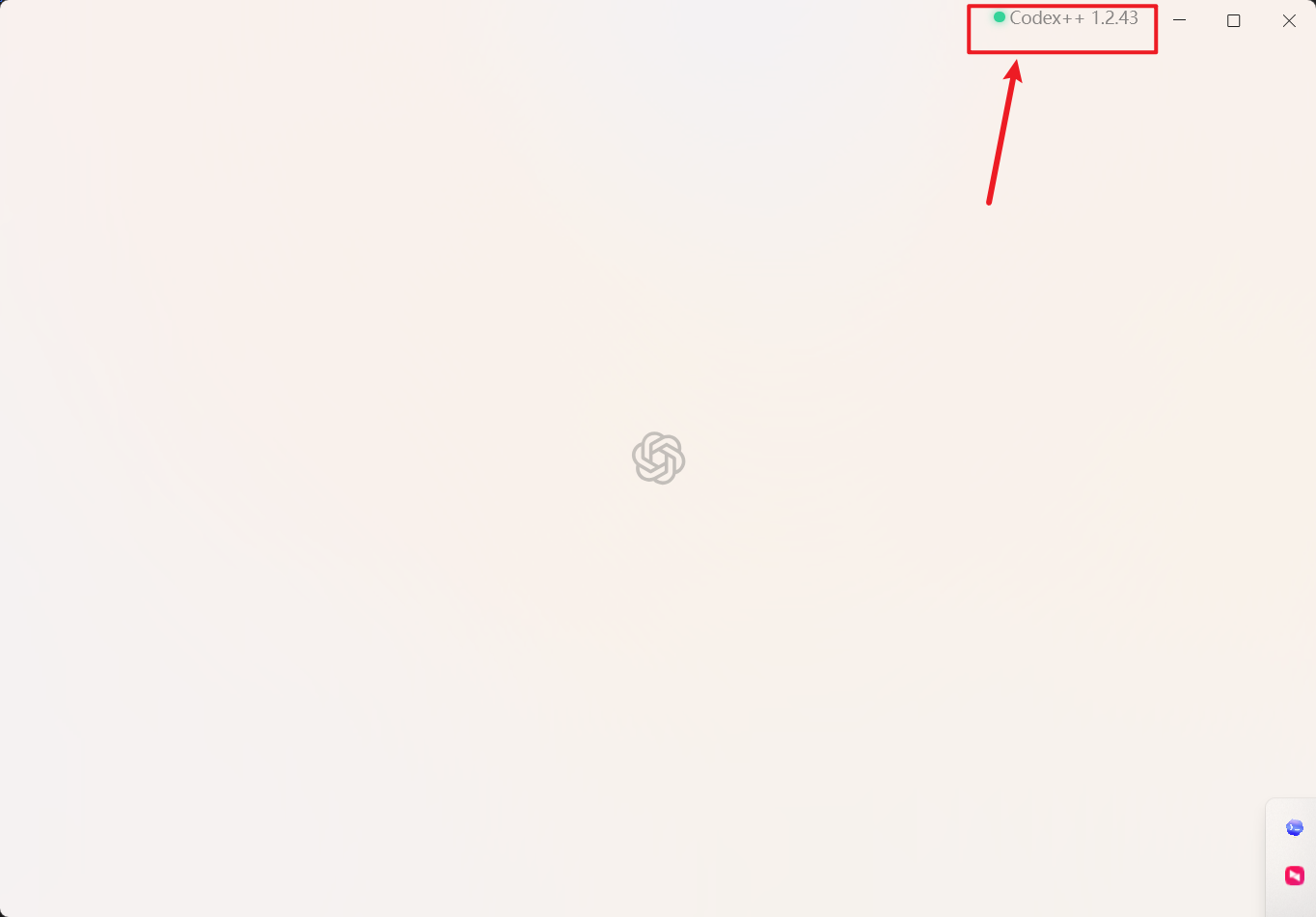
Codex++将会自动检索并启动Codex,会弹出如下界面,初次进入可能会在该界面停留较长时长(1~2分钟),请耐心等待。注:左上角会有Codex++版本号
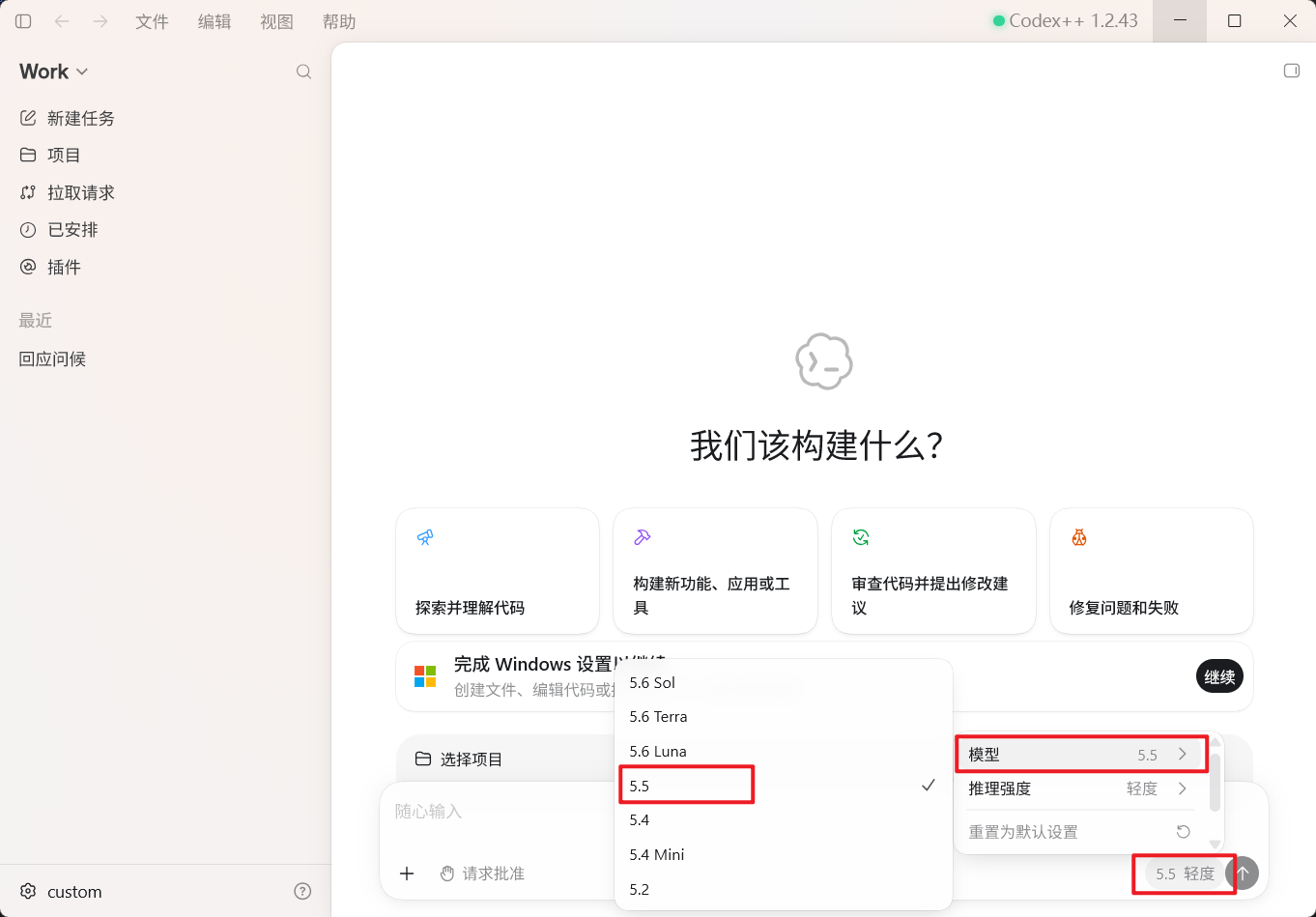
进入后我们需要先设置使用强度,这个强度与我们刚刚创建api秘钥选择的分组有关,这里先选择chatgpt5.5。
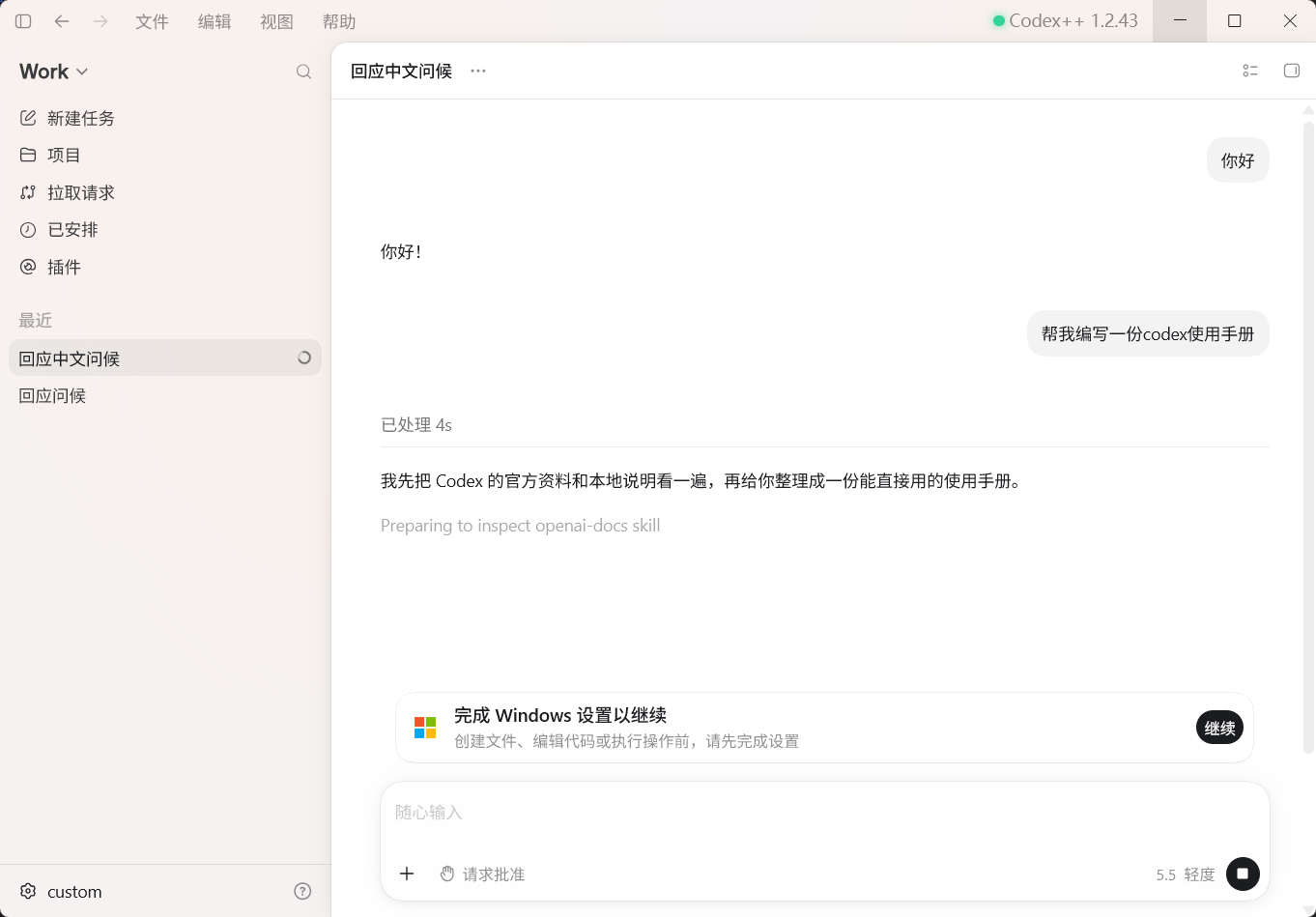
接下来我们就可以尽情使用啦~
八、Codex对话返回的几种常见错误
常见失败原因:
401:Key 错误、Key 过期、账户无权限;404:Base URL 路径错误,或模型名不存在;429:额度不足、请求过多、服务限流;500/502/503:中转服务自身异常;超时:网络不通、防火墙拦截、代理不稳定。
九、常用配置文件位置
Codex 和 Codex++ 会在本地保存一些配置和状态。常见位置如下:
Codex 配置:~/.codex/config.toml
Codex 登录状态:~/.codex/auth.json
Codex 本地数据库:~/.codex/state_5.sqlite
Codex++ 状态与日志:~/.codex-session-delete/
Provider 同步备份:~/.codex/backups_state/provider-sync
Windows 下的 ~ 通常对应:
C:\Users\你的用户名
例如:
C:\Users\你的用户名\.codex\config.toml
如果你需要手动排查,可以打开这个文件查看当前 provider 是否被写入。
常见配置形态大概类似:
model_provider = "CodexPlusPlus"

[model_providers.CodexPlusPlus]
name = "CodexPlusPlus"
wire_api = "responses"
requires_openai_auth = true
base_url = "https://example.com/v1"
experimental_bearer_token = "sk-xxxxxxxx"
不同版本生成的字段可能会有差异,实际以你的管理工具和配置文件为准。
十、常见问题排查
1. Codex++ 菜单没有出现
优先检查这几项:
是否从
Codex++入口启动,而不是原版 Codex;当前 Codex App 是否刚更新过,导致注入脚本暂时不兼容;
重启 Codex++ 和管理工具后是否恢复;
日志里是否出现脚本加载失败。
如果原版 Codex 更新后页面结构变化,Codex++ 可能需要同步更新版本。
2. 管理工具显示后端连不上
可以先完全退出 Codex 和 Codex++,再重新打开管理工具。
Windows 下也可以测试本地后端状态:
Invoke-RestMethod -Method Post -Uri http://127.0.0.1:57321/backend/status -Body "{}" -ContentType "application/json"
如果命令能返回状态,但界面仍然显示异常,可能是页面脚本、缓存或桥接状态问题。建议查看管理工具日志,重点关注脚本加载和请求响应相关记录。

3. 仍然请求官方接口
如果你发现请求仍然发往官方地址,可以检查:
是否已经点击“纯api”模式;
是否从 Codex++ 入口重新启动;
config.toml是否写入了model_provider = "CodexPlusPlus";是否存在旧环境变量覆盖配置;
是否多个 Codex 窗口同时打开,导致配置没刷新。
最稳妥的做法是:保存配置后,完全退出所有 Codex 相关窗口,再从 Codex++ 入口启动。
4. 401 Unauthorized
401 基本优先怀疑 Key。
排查顺序:
检查 Key 有没有复制完整;
检查 Key 前后有没有多余空格;
确认 Key 没有过期;
确认账户余额是否不足;
确认这个 Key 有权限调用你填写的模型。
5. 404 或模型不存在
404 常见于 Base URL 或模型名错误。
排查顺序:
Base URL 是否包含正确的
/v1;中转站文档里的模型名是否和你填写的一致;
模型是否需要在后台单独开启;
当前协议是否支持这个模型;
供应商是否要求使用特定路径或特殊模型别名。